 admin
admin 你有没有遇到过这种情况:手里拿着一个m3u8格式的视频文件,想看个电影或者追个剧,却发现设备不支持这种格式?别急,今天就来给你安利几款超级好用的m3u8转换视频格式软件,让你的视频播放无障碍!
1. HandBrake:老牌转换工具,功能强大
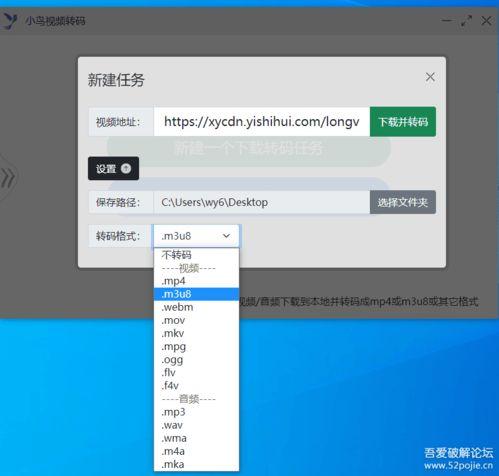
HandBrake这款软件,可以说是m3u8转换界的“老司机”了。它支持多种视频格式转换,包括m3u8到MP4、AVI、MKV等,而且操作简单,即使是小白也能轻松上手。
特点:
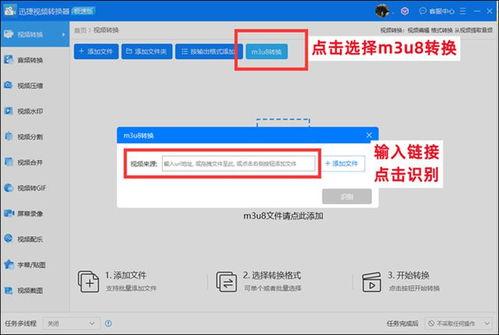
- 支持多种视频格式转换;
- 支持批量转换;
- 支持自定义视频参数;
- 支持多种输出设备预设。
使用方法:
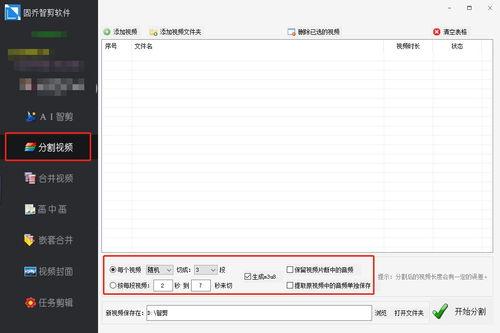
1. 下载并安装HandBrake;
2. 打开软件,点击“打开源文件”按钮,选择你的m3u8视频文件;
3. 在“输出文件”处选择输出格式,如MP4;
4. 点击“开始转换”按钮,等待转换完成。
2. FFmpeg:功能全面,但操作略复杂
FFmpeg是一款功能非常全面的视频处理工具,它不仅可以转换视频格式,还可以进行视频剪辑、合并、分割等操作。虽然操作起来稍微有点复杂,但对于有一定视频处理需求的用户来说,FFmpeg是个不错的选择。
特点:
- 支持多种视频格式转换;
- 支持视频剪辑、合并、分割等操作;
- 支持自定义视频参数;
- 支持批量处理。
使用方法:
1. 下载并安装FFmpeg;
2. 打开命令行窗口;
3. 输入以下命令(以m3u8转MP4为例):`ffmpeg -i input.m3u8 output.mp4`;
4. 按回车键,等待转换完成。
3. VLC媒体播放器:隐藏的转换神器
VLC媒体播放器,相信大家都不陌生。它是一款功能强大的媒体播放器,其实它还隐藏着一项强大的功能——视频格式转换。使用VLC转换视频格式,简单快捷,而且不需要安装其他软件。
特点:
- 支持多种视频格式转换;
- 操作简单;
- 不需要安装其他软件。
使用方法:
1. 下载并安装VLC媒体播放器;
2. 打开VLC,点击“媒体”菜单,选择“打开文件”;
3. 选择你的m3u8视频文件;
4. 点击“播放”按钮,等待视频播放;
5. 点击“工具”菜单,选择“转换/保存”;
6. 在“转换”选项卡中,选择输出格式,如MP4;
7. 点击“开始转换”按钮,等待转换完成。
4. Online-Convert:在线转换,方便快捷
如果你不想下载和安装软件,Online-Convert这款在线视频转换工具是个不错的选择。它支持多种视频格式转换,操作简单,只需上传文件,选择输出格式,即可完成转换。
特点:
- 在线转换,无需安装软件;
- 支持多种视频格式转换;
- 操作简单。
使用方法:
1. 打开Online-Convert官网;
2. 点击“视频转换”选项;
3. 上传你的m3u8视频文件;
4. 选择输出格式,如MP4;
5. 点击“转换”按钮,等待转换完成。
以上就是几款非常好用的m3u8转换视频格式软件,希望对你有所帮助。当然,市面上还有很多其他的转换工具,你可以根据自己的需求去选择。不过,无论你选择哪款软件,都要注意保护自己的隐私和安全,避免下载和安装来路不明的软件。祝你观影愉快!